Ci siamo passati tutti. Hai deciso di aggiornare il sito, caricare il nuovo listino, inserire le foto dei prodotti o mandare una brochure a un potenziale cliente. E poi arriva il momento in cui ti rendi conto che il PDF pesa 18 MB, le foto fatte col telefono hanno una risoluzione enorme ma il sito le carica lentamente, e il documento Word che vuoi pubblicare online diventa illeggibile una volta convertito.
Nella mia attività di consulente web, vedo questa situazione ogni settimana. Non è un problema di capacità — è semplicemente che nessuno ti ha mai mostrato gli strumenti giusti. E la buona notizia è che esistono tool gratuiti, accessibili direttamente dal browser, che risolvono queste situazioni in pochi minuti senza installare nulla e senza spendere un euro.
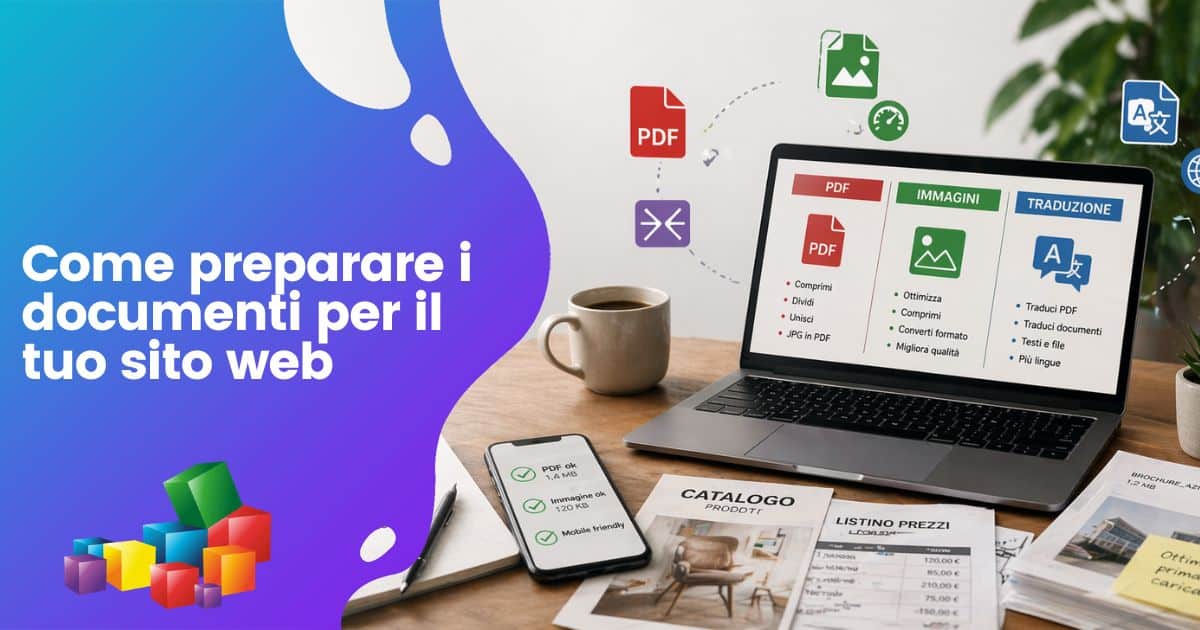
In questo articolo ti mostro quelli che uso e consiglio ai miei clienti, divisi per categoria: PDF, immagini e documenti da tradurre.
I problemi più comuni con i file (e perché capitano)
Prima di parlare di soluzioni, vale la pena riconoscere i problemi più frequenti. Li riconoscerai subito:
- Il PDF del catalogo o del listino pesa 15–20 MB e nessuno riesce ad aprirlo su smartphone
- Le foto scattate col telefono pesano 3–5 MB l'una e rallentano il sito in modo evidente
- Hai un documento in Word o PowerPoint che vuoi pubblicare, ma online perde tutta la formattazione
- Devi mandare un documento a un cliente o fornitore straniero ma non hai modo di tradurlo velocemente
- I file hanno nomi come "scan0034.pdf" o "IMG_20241105.jpg" che non dicono nulla a Google né agli utenti
Ognuno di questi casi ha una soluzione semplice. Vediamole una per una.
Gestire i PDF: tre situazioni, tre soluzioni
1. Il PDF è troppo pesante
Un PDF ottimizzato per il web dovrebbe pesare al massimo 1–2 MB per documenti semplici come listini o brochure. Superati i 5 MB, molti utenti su mobile abbandonano prima ancora di aprirlo.
Strumenti consigliati:
- iLovePDF — gratuito, intuitivo, nessuna registrazione richiesta
- Smallpdf — versione gratuita con limite di 2 operazioni al giorno
- Comprimi PDF di Canva — ottimo se usi già Canva per i tuoi materiali grafici
2. Devi estrarre solo alcune pagine da un documento lungo
Hai un documento di 40 pagine ma devi inviare solo le prime 5 a un cliente? Non serve aprire Acrobat. Bastano iLovePDF (funzione "Dividi PDF") o PDF24, entrambi gratuiti. In alternativa, lo strumento Dividi PDF di Canva fa lo stesso lavoro direttamente dal browser in pochi clic.
3. Hai delle foto da consegnare come PDF
Capita spesso con preventivi fotografici, portfolio o documentazione cantiere: hai una serie di JPG e devi creare un unico PDF da mandare. Puoi farlo con Word (Inserisci immagini → Esporta come PDF) oppure con Google Drive. Se preferisci un tool online immediato, la funzione Converti JPG in PDF di Canva gestisce più immagini in una sola operazione senza registrazione.
Gestire le immagini: il problema invisibile che rallenta il tuo sito
Le immagini sono spesso il principale responsabile di un sito lento. E un sito lento perde posizioni su Google. Non è un dettaglio tecnico secondario: la velocità di caricamento è un fattore di ranking confermato da Google stesso.
Immagini troppo pesanti
La regola pratica: ogni immagine sul sito dovrebbe pesare meno di 200 KB. Una foto da 4 MB scattata col telefono supera questa soglia di 20 volte.
Strumenti consigliati:
- Squoosh — sviluppato da Google, gratuito, riduce il peso mantenendo alta la qualità visiva
- TinyPNG — semplice e veloce, ottimo per PNG e JPG
- ShortPixel — disponibile sia come strumento web gratuito che come plugin WordPress per ottimizzare automaticamente tutte le immagini caricate (versione gratuita fino a 100 immagini/mese)
Formato sbagliato (HEIC, BMP, TIFF)
Gli iPhone salvano le foto in formato HEIC per impostazione predefinita. Il problema è che questo formato non è supportato da tutti i browser e sistemi. Soluzione rapida: in Impostazioni iPhone → Fotocamera → Formato, seleziona "Massima compatibilità" per scattare direttamente in JPG. Per convertire file già esistenti, CloudConvert (cloudconvert.com) supporta quasi tutti i formati.
Tradurre documenti: quando il cliente parla un'altra lingua
Sempre più spesso le piccole imprese si trovano a lavorare con fornitori stranieri o a ricevere richieste da clienti europei. Avere un documento in tedesco o spagnolo non è più un caso raro, e mandarlo a un traduttore professionista per ogni comunicazione informale non è sostenibile.
Strumenti consigliati per traduzione rapida:
- DeepL — il migliore per qualità e naturalezza del testo tradotto, supporta documenti Word e PDF nella versione gratuita con limite di 3 file/mese
- Traduttore PDF di Canva — comodo per tradurre PDF direttamente online senza perdere la formattazione originale, senza necessità di installare software
- Google Translate — per testi brevi e comunicazioni veloci, supporta anche il caricamento di documenti
Nota importante: per contratti, documenti legali o certificazioni, il traduttore automatico non è sufficiente. In quei casi è sempre preferibile affidarsi a un traduttore professionista.
Prima di caricare qualsiasi file sul sito: la checklist in 3 punti
Qualunque file tu stia per caricare sul sito — immagine, PDF, documento — fai questi tre controlli:
- Peso: immagini sotto i 100 KB, PDF sotto i 2 MB per documenti semplici
- Leggibilità su mobile: apri sempre il file dallo smartphone prima di pubblicarlo — testo troppo piccolo o layout rotto sono problemi comuni
- Nome del file: usa nomi descrittivi e in minuscolo senza spazi. listino-prodotti-2025.pdf è perfetto; pdf non dice nulla a Google né agli utenti
Questi tre accorgimenti non richiedono competenze tecniche particolari, ma fanno una differenza concreta sulla velocità del sito, sull'esperienza degli utenti e — di riflesso — sul posizionamento su Google.
In sintesi
Gestire correttamente PDF e immagini non è una questione tecnica complicata. Con i tool giusti — tutti gratuiti, tutti accessibili dal browser — chiunque può ottimizzare i propri file in pochi minuti.
Se stai aggiornando il tuo sito da solo, inizia da questi strumenti: risolveranno la maggior parte dei problemi quotidiani con i file senza spendere un euro e senza installare nulla.
Se invece hai bisogno di una revisione più strutturata del tuo sito — velocità, SEO, esperienza utente — sono a disposizione per una consulenza. Scrivimi direttamente o contattami tramite il modulo in questa pagina.
 Scritto da